SELAMAT DATANG DI BLOG GUDANG TUTORIAL

Senin, 16 Januari 2017

Cara Mengganti Template Blog

Halo sahabat blogger, maaf yaa baru posting lagi, hehehe
        Sebenarnya untuk mengganti template blog sangatlah mudah jika kita ingin menggantinya dengan template bawaan langsung yang disediakan oleh blogger, di menu template. Tapi dalam hal ini kita akan membahas cara mengganti template blog dengan menggunakan template custom yang telah kita download sebelumnya. Jadi bukan template bawaan bloggernya. Karena terkadang template bawaan blogger agak kurang menarik dan kurang cantik jika dipandang. 
         Oke sebelum kita bahas cara /tutorialnya, terlebih dahulu kita sudah harus punya file template yang akan kita gunakan untuk blogger kita. Dari mana kita bisa dapatkan / download file template? Di internet banyak sekali situs penyedia template blogger dengan banyak pilihan motif dan variasi dan tentunya gratis / free download. Anda bisa download template-template keren di beberapa situs seperti btemplates.com, soratemplates.com,zoomtemplate.com, dll. Silahkan kunjungi situs-situs tersebut untuk mendapatkan template yang dikehendaki. Biasanya bentuk file nya berupa .zip yang perlu kita extract dulu untuk mendapat file template .xml nya. Oke, berikut tahapan-tahapannya:
1.      Di sini saya menggunakan template dari btemplates.com yang telah saya modifikasi sedemikian rupa, ada beragam jenis template yang disediakan bisa disesuaikan dengan isi blog kita. Silahkan cari template yang diinginkan. Kemudian klik tombol Download.  

  1. Setelah file template terdownload, ekstrak file dengan menggunakan winrar, sehingga muncul folder yang berisi file template yang berekstensi .xml
  2. Masuk ke dashboard blogger, klik menu templates, klik tombol Cadangkan.

  1. Browse / cari file template yang sudah diesktrak tadi, kemudian klik open  
  1. Klik Unggah, dan tunggu prosesnya beberapa saat.
  1. Setelah template ter-upload, maka tampilan blog anda akan langsung berubah. Bisa and lihat langsung tampilan blog anda yang baru dengan menekan tombol "Lihat Blog" 
Dan sekarang tampilan blog anda telah berhasil dirubah.
 7. Untuk tampilan blog Langkah Yusri download templatenya DI SINI
 8. Untuk mengganti head pada template atau yang ditunjuk pada gambar dibawah
9.  masuk ke template klik sesuaikan 
Cari code

<div id="header-inner" style="background-image: url(&quot;https://blogger.googleusercontent.com/img/b/R29vZ2xl/AVvXsEh8_wFY_zqtStY5LG5n8czn9wed9B69S4un0Tqq7fKhvVSbQQuhwmihJzLeHaxhPtNChYkD_lvtD6rRKLGbDuYv828EwugKIF-IEdWl_QheF-eFzTjckNDTy9G98BYeuGsZ5AYa7YfxaS8/s1600/header2.jpg&quot;); background-position: left; width: 980px; min-height: 120px; _height: 120px; background-repeat: no-repeat; ">
      10.  ganti kode berwarna merah dengan URL gambar sobat kemudian simpan template.

    Demikian tutorial cara mengganti template blogger. Cukup mudah, bukan? Semoga tutorial sederhana ini bisa bermanfaat bagi sobat pembaca sekalian. Terima kasih.

Cara Membuat Animasi Mobil Bergerak Menggunakan Macromedia Flash 8

Animasi adalah sebuah gambar yang bisa begerak yang terbuat dari beberapa kumpulan objek (gambar) dengan waktu jeda tertentu. Animasi biasanya dalam format GIF (Graphic Interchange Format). Untuk membuat animasi gambar bergerak dengan format GIF banyak sekali software yang bisa kita gunakan diantaranya yaitu Macromedia Flash 8, Vectorian Giotto, PhotoScape, PhotoShop dan lain-lain. Dalam tutorial ini saya menggunakan software Macromedia Flash 8. Jika belum punya software ini silahkan download dulu lalu install. Biasanya kalau software yang free akan aktif selama 30 hari. Jadi tidak ada salahnya kita pakai yang free dulu kalau sekedar ingin belajar atau mencoba. Sekarang mari kita membuat sebuah animasi menggunakan software Macromedia 8. Disini saya akan membuat sebuah mobil sedang berjalan seperti contoh dibawah ini.

Cara Mudah Membuat Animasi Dengan Macromedia Flash 8:
1. Buka aplikasi Macromedia Flash 8, pilih Flash Document. Akan terbuka lembaran baru, lembaran ini disebut Layer 1.
2. Sekarang saya akan membuat animasi mobil berjalan berarti perlu membuat 2 buah gambar yaitu Mobil dan Roda Depan.
3. Buat gambar mobil dengan menggunakan tool yang berada dibagian sebelah kiri, setelah selesai berarti gambar mobil ini secara otomatis akan berada pada layer 1.
4. Lalu tambahkan layer 2 untuk membuat roda depan dengan cara, klik Insert Layer kemudian buat gambar roda depan.
5. Jika sudah, pasang Roda Depan dengan menyeretnya kebawah mobil dan warnai mobil dengan Paint Bucket Tool (K) yang berada pada bilah bagian kiri.
6. Pada layer 2 tekan F8 maka muncul kotak Conver to Symbol tekan Ok.
7. Ulangi langkah nomor 6 satu kali lagi. Jika sudah, sekarang buat roda mobil bisa berputar dengan cara doble klik pada Roda Depan, lalu tarik titik yang berada dibawah angka satu ke angka 20.


 8. Klik kanan area yang diblok tadi, pilih Insert Keyrame. 
*Atur kotak Properties (lihat pengaturan pada gambar dibawah).
*Jika sudah kembali ke Scene 1.


9. Langkah selanjutnya tambahkan layer 3 untuk Roda Belakang, klik Inser Layer.
10. Copy Roda Depan dengan cara klik layer 2 dan Klik layer 3 untuk paste Roda Belakang. 
11. Selanjutnya rubah juga mobil ke Movie Clip dengan cara, pada layer 1 tekan F8 kemudian Ok.
12. Sekarang kita akan membuat jalan. Terlebih dahulu geser mobil kekiri, lalu tambahkan Layer 4 dengan cara klik Insert Layer. Buat jalan dengan menggunakan Line Tool(N). Jika sudah letakan posisi layer 4 dibagian paling bawah.
13. Selanjutnya, buat Keyframe dengan menarik semua titik yang berada dibawah angka 1 ke angka 80. 
14. Klik kanan yang di blog pilih Insert Keyframe. Sekarang lepas blok layer 4. Seret mobil ke kiri. 
15. Klik pada area yang di blok, pilih Create Motion Tweem.
16. Sekarang coba tes mobil dengan menekan Enter. Jika sudah berhasil tinggal di Save.
Demikianlah tutorial cara membuat animasi bergerak menggunakan macromedia flash 8. Silahkan pelajari step demi step agar pekerjaan dalam membuat animasi  ini lancar. Setelah anda bisa membuat animasi ini mungkin juga akan bisa diterapkan ke bentuk animasi lain. Selamat mencoba semoga berhasil.

Cara Membuat Tulisan Berjalan (Marquee) Pada Blog atau Web


Cara Membuat Tulisan Berjalan (Marquee)
Bagaimana cara membuat tulisan berjalan? Tulisan atau teks berjalan atau running text ini biasa juga kita sebut marquee, karena untuk membuatnya menggunakan kode marquee. Tulisan ini bisa membuat blog anda terlihat lebih menarik bagi pengunjung.

Untuk membuat tulisan berjalan atau Marquee ini sebenarnya sangat mudah. Kali ini kita akan mencoba membuat beberapa jenis marquee, agar lebih banyak variasi yang bisa anda pilih. Terlebih dulu kita akan belajar membuat kodenya, lalu belajar cara memasangnya pada blog....

Kode dasar untuk membuat marquee atau teks berjalan adalah....
 <marquee>TULISAN YANG AKAN BERGERAK</marquee>

Kode di atas akan terlihat seperti ini:
TULISAN YANG AKAN BERGERAK
 
Tapi selain kode di atas ada beberapa tambahan kode yang bisa anda berikan untuk membuat variasi dari marquee. Di bawah ini kita akan berikan kodenya dan sekaligus mempraktikkan marquee tersebut....

kode scrolldelay="angka" digunakan untuk mengatur jeda dalam milidetik, jadi untuk jeda 1 detik masukkan nilai 1000
Contoh kode marquee:
<marquee scrolldelay="500">RUNNING TEKS DELAY 0,5 DETIK</marquee>
Hasilnya akan terlihat seperti di bawah ini:
RUNNING TEKS DELAY 0,5 DETIK

kode loop="angka|-1|infinite" digunakan untuk mengatur pengulangan atau repetisi dari marquee
Contoh:
<marquee loop="3">MARQUEE BEROTASI 3 KALI SAJA</marquee>
Hasilnya akan terlihat seperti di bawah ini:
MARQUEE BEROTASI 3 KALI SAJA
Keterangan: Setelah 3 kali teks akan hilang.

kode width="lebar" digunakan untuk mengatur lebar media teks berjalan, bisa dalam satuan pixel atau persen dari bidang yang ada
Contoh kode:
<marquee width="50%">MARQUEE LEBAR 50 PERSEN</marquee>
Hasilnya akan terlihat seperti di bawah ini:
MARQUEE LEBAR 50 PERSEN

kode bgcolor="warna" digunakan untuk memberikan warna latar pada marquee jika diperlukan
Contoh kode marquee:
<marquee bgcolor="yellow">RUNNING TEXT LATAR KUNING</marquee>
Hasilnya akan terlihat seperti di bawah ini:
RUNNING TEXT LATAR KUNING


kode title="pesan" digunakan untuk memunculkan pesan jika kursor mouse diletakkan di jalur teks berjalan
Contoh kode:
<marquee title="BISA TERBACA PESANNYA">TEKS BERJALAN DENGAN PESAN</marquee>
Hasilnya akan terlihat seperti di bawah ini:
TEKS BERJALAN DENGAN PESAN
Keterangan: Taruh kursor mouse pada jalur dan bukan pada teks untuk membaca pesan

kode scrollamount="angka" digunakan untuk mengatur kecepatan pergerakan tulisan semakin besar angkanya semakin kencang
Contoh kode:
<marquee scrollamount="14">MARQUEE SPEED 14!!!</marquee>
Hasilnya akan terlihat seperti di bawah ini:
MARQUEE SPEED 14!!!

kode direction="left/right/up/down" digunakan untuk mengatur arah pergerakan running text
Contoh kode:
<marquee direction="right">MARQUEE BERGERAK KE KANAN</marquee>
Hasilnya akan terlihat seperti di bawah ini:
MARQUEE BERGERAK KE KANAN

kode behavior="scroll/slide/alternate" digunakan untuk mengatur type pergerakan
Scroll jika ingin teks bergerak terus ke suatu sisi dan muncul dari sisi lain
Slide jika ingin teks bergerak sekali kemudian berhenti dan diulangi lagi
Alternate jika ingin teks terlihat memantul/bouncing dari ujung kembali ke ujung.
Contoh kode:
<marquee behavior="alternate">MARQUEE BERGERAK BOLAK-BALIK</marquee>
Hasilnya akan terlihat seperti di bawah ini:
MARQUEE BERGERAK BOLAK-BALIK
Sekarang kita akan coba membuat variasi dari kode di atas. Kita akan membuat teks ini bergerak turun dan oleh karena itu kita perlu menambah kode height untuk membuat ruang pergerakan teks;
Contoh kode:
<marquee direction="down" height="100">MARQUEE BERGERAK KE BAWAH</marquee>
Hasilnya...
MARQUEE BERGERAK KE BAWAH

Lalu bagaimana caranya membuat tulisan ini berhenti jika dilintasi kursor mouse?
Mudah, silahkan tambahkan kode
onmouseover="this.stop()" onmouseout="this.start()"
Contoh kodenya seperti berikut:
<marquee behavior="alternate" onmouseover="this.stop()" onmouseout="this.start()">MARQUEE BERGERAK BOLAK-BALIK</marquee>
Tampilan akhir akan terlihat seperti berikut....
MARQUEE BERGERAK BOLAK-BALIK
Keterangan: Silahkan lintaskan kursor pada jalur ataupun teks untuk menghentikan pergerakan

Bisakah Marquee diberi link? 
Tentu saja, sebagai contoh lihat kode berikut:
<marquee direction="down" height="100" onmouseover="this.stop()" onmouseout="this.start()" scrollamount="4">
<a href="http://trikmudahseo.blogspot.com/2012/09/cara-membuat-tulisan-berjalan-marquee.html">CARA MEMBUAT TULISAN BERJALAN (MARQUEE)</a>
</marquee> 
Tampilan akhir akan terlihat seperti berikut....

CARA MEMBUAT TULISAN BERJALAN (MARQUEE)


Demikianlah berbagai ragam cara untuk membuat teks berjalan. Mudah-mudahan ini bisa menjadi alternatif bagi anda dalam menghias blog menjadi lebih menarik. Silahkan bereksperimen untuk meramu kode-kode di atas.

Mengubah Huruf, Warna dan Ukuran Huruf Teks Berjalan Marquee

Jenis huruf dan ukuran bisa diubah dengan menambahkan kode style="font-family: impact; font-size:24px; color: #cc0000;"

font-family: impact; adalah kode untuk mengubah jenis huruf. Jika anda tidak suka dengan font impact, silahkan diganti dengan Arial, Times New Roman, dan lain-lain

font-size:24px; adalah kode untuk mengatur ukuran huruf. Ubah nilai 24 sesuka hati anda. Semakin besar nilainya, maka semakin besar juga hurufnya.

color:#cc0000; adalah kode untuk mengatur warna huruf. Silahkan mengganti kode hex #cc0000 dengan nilai hex yang anda suka.

Contoh kodenya:
<marquee bgcolor="yellow" style="font-family: impact; font-size:24px; color:#cc0000;" >RUNNING TEXT LATAR KUNING</marquee>

Contoh tampilan:
RUNNING TEXT LATAR KUNING

Lalu bagaimana cara memasang kode-kode ini?
Saudara bisa memasang kode yang sudah dibuat pada dua tempat, yaitu widget dan artikel:
Untuk memasang pada widget silahkan ikuti langkah berikut:
  • Buka menu Tata Letak / Layout
  • Klik Tambah Gadget
  • Pilih gadget HTML/JAVASCRIPT
  • Masukkan kode yang sudah dibuat
  • Simpan perubahan pada gadget
Untuk memasang pada artikel ikuti langkah berikut:
  • Saat menulis artikel masuk ke mode HTML
  • masukkan kode HTML marquee saat berada di mode ini
  • Kembali ke mode Compose untuk melihat apakah posisi teks sudah benar
  • Klik PRATINJAU untuk melihat versi web aktif
Ok, sekarang anda sudah tahu cara membuat dan memasangnya. Berarti saudara sudah bisa bereksperimen sendiri untuk menghias blog menjadi lebih menarik.... Jadi sekian dulu artikelnya, terima kasih sudah mampir...

Cara Mudah Membuat Cover CD/DVD dengan Photoshop


Edit Foto dengan Photoshop - Beragam kebutuhan desain bisa terpenuhi dengan hadirnya photoshop. Termasuk bila anda adalah seorang musisi atau pembuat film atau video yang ingin membuat CD atau DVD sendiri maka photoshop bisa anda gunakan untuk membuat desain cover atau label dari CD/DVD tersebut. Anda harus mengetahui perbedaan antara Cover dan Label. Cover merupakan wadah/box pembungkus dari kaset sedangkan Label merupakan kertas atau gambar yang melekat pada piringan CD/DVD. Nah, tutorial yang saya berikan kali ini adalah tentangcara mudah membuat cover CD/DVD dengan photoshop. Untuk cara membuat Label akan saya berikan pada tutorial selanjutnya.

Cara Mudah Membuat Cover CD/DVD dengan Photoshop

Tutorial Cara Mudah Membuat Cover CD/DVD dengan Photoshop


Langkah Pertama

Jalankan software adobe photoshop kemudian buatlah sebuah dokumen baru. Ukuran cover CD pada umumnya adalah 12x12 cm atau sekitar 4.75x4.75 inchi sedangkan untuk cover DVD ukurannya adalah 27x18.5 cm. Agar kualitas gambar tetap terjaga, maka sebaiknya menggunakan setting resolusi minimal 72dpi akan lebih bak bila diatur pada 300dpi. Untuk tutorial ini saya menjelaskan cara mendesain cover DVD, Untuk cover CD anda tinggal menyesuaikan ukurannya saja.

Cara Mudah Membuat Cover CD/DVD dengan Photoshop

Langkah Kedua

Agar desain cover menjadi presisi dan pas dengan ukuran dan lipatan pada box DVD maka sebaiknya kita buat garis panduan terlebih dahulu. Yang terpenting adalah membuat garis pembatas tengah karena itu adalah bagian dimana kertas akan terlipat ketika box DVD ditutup. Caranya adalah dengan memanfaatkan ruler.Tentukan garis tengah dari kanvas anda kemudian letakkan garis panduan 0.5 cm di sebelah kanan dan 0.5 cm disebelah kiri garis tengah karena pada umumnya bagian lipatan pada box DVD berukuran 1 cm.

Cara Mudah Membuat Cover CD/DVD dengan Photoshop

Langkah Ketiga

Untuk mempermudah anda dalam membedakan garis tengah, maka berilah warna hitam atau warna lain yang mencolok. Pertama-tama gunakan Rectangular Marque Tool kemudian buat persegi panjang mengikuti garis bantu yang telah dibuat. Setelah itu beri warna hitam dengan menggunakan Paint Bucket Tool atau bisa juga dengan menggunakan Brush Tool.

Cara Mudah Membuat Cover CD/DVD dengan Photoshop

Langkah Keempat

Masukkan foto atau gambar yang ingin anda jadikan background dari cover DVD tersebut. Pindahkan gambar tersebut ke layer cover DVD dengan menggunakan Move Tool. Setelah itu sesuaikan ukurannya dengan menekan tombol CTRL + T (Free Transform) setelah ukuran gambar sesuai tekan ENTER.

Cara Mudah Membuat Cover CD/DVD dengan Photoshop


Langkah Kelima

Langkah selanjutnya adalah menambahkan tulisan-tulisan ke dalam desain tersebut. Di cover depan biasanya diisi dengan Nama Band atau Penyanyi bila DVD tersebut adalah sebuah karya music atau bisa diisi dengan Judul film bila isinya adalah video atau film. Sedangkan di bagian belakang bisa anda tambahkan gambar-gambar atau foto lain atau bisa juga dituliskan daftar isi (track/video) dari DVD tersebut. Itu semua bergantung pada kreatifitas anda.


Bagian terpenting di dalam membuat cover VCD/DVD dengan photoshop adalah pengaturan ukuran desain dan penataan komposisi dari objek yang ada di dalam desain tersebut. Jangan sampai gambar dan tulisan yang ada di dalamnya terlalu penuh karena banyaknya ornament tetapi juga jangan terlalu sedikit karena nantinya desain aiakn tampak kosong dan kurang menarik. Dengan sedikit eksperimen pasti nantinya anda akan bisa menentukan sendiri bagaimana komposisi desain cover CD/DVD yang baik dan sesuai dengan selera anda. Nah, sekarang anda  sudah mengetahui bagaimana cara membuat desain cover VCD atau DVD dengan menggunakan software photoshop, sebaiknya anda juga mempelajari Cara Membuat Desain Label VCD/DVD dengan photoshop.

Membuat Cover Majalah Menggunakan Corel Draw

Kali ini saya akan memberikan tutorial dasar bagaimana cara membuat cover majalah menggunakan Corel Draw. Disini Saya menggunakan CorelDRAW Graphics Suite X4. Sebenarnya jika hasilnya ingin sempurna gunakan juga Adobe Photoshop. Tapi berhubung ini hanya sekedar iseng dan belajar saja, jadi saya hanya menggunakan CorelDRAW Graphics Suite X4.

Tanpa banyak basa-basi mari kita mulai saja dan langsung menuju ke TKP.

Mohon ma'af jika hasilnya dan tidak sempurna, karena saya tidak ahli dalam bidang percetakan. Keahlian saya itu cuma satu, yaitu memancing belut disawah. Hahahah..!!

Simak nih gan tutorial dasar membuat cover majalah sederhana dibawah ini:

Tapi sebelumnya sediakan dulu secangkir kopi dan cemilannya gan, biar lebih muantab prakteknya. Kalau ada cemilannya rebus singkong /ubi.

Gimana, sudah belum bikin kopi sama nyiapin cemilannya..??
Kalau sudah mari kita mulai saja.


  • Klik File > New, tentukan ukuran Letter Box. Atur saja menjadi Width: 8.5" dan Height: 11.0". Selanjutnya buat persegi panjang menggunakan Rectangle Tool, samakan saja ukurannya dengan ukuran majalah asli brow.

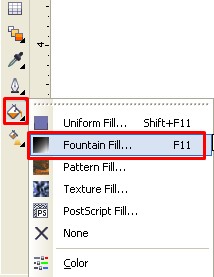
  • PIlih Fill > Fountain Fill, dan atur Fountain Fillnya. Atau jika kalian ingin berkreasi sendiri itu lebih baik. Klik OK jika sudah diatur. Lihat gambar:
Inilah hasil sementara
  • Kembali ke Rectangle Tool dan buatlah satu kotak persegi kecil "buat persegi sambil menekan CTRL agar ukuran setiap sisi sama panjang" dan berilah warna terserah kalian. Untuk memberi warna tinggal pilih disebelah kanan. Disini saya beri warna Hijau.


  • Double klik persegi kecil tadi kemudian putarlah/ lakukan rotasi seperti ini.

     
  • Klik lagi kotak persegi Hijau tadi, kemudian pilih Tools > Options > Workspace > Edit dan hilangkan tanda ceklis pada kolom Auto-center new PowerClip contens dan klik OK. 


  • Masih pada persegi Hijau lalu pilih Effects > PowerClip > Place Inside Container, maka akan muncul tanda panah hitam besar, selanjutnya klik tanda panah pada tersebut pada kotak persegi panjang "bukan kotak Hijau". Maka akan seperti ini.

  • Aktifkan Text Tool dan buatlah judul cover majalah. Kreasikan terserah kalian mulai dari font, jenis dan ukuran huruf. Kalau saya sih begini.
     
  • Agar judul terlihat lebih menarik berilah warna Outline pada judul. Tapi sebelumnya duplikat terlebih dahulu judulnya "klik kanan > copy > paste" dan pindahkan hasil paste ke luar Letter Box. Pilih judul yang berada didalam Letter Box dan klik tanda kotak silang dipojok kanan bawah.. Lihat gambar: 


Atur seperti gambar dibawah ini:

Kemudian masukkan judul hasil paste kedalam judul yang sudah diberi warna/efek Outline. Lihat gambar:


Maka inilah hasilnya:
  • Untuk cara membuat teks saya harap kalian sudah mengerti. Silahkan kalian beri teks tambahan atau yang lainnya agar cover majalah lebih banyak beritanya dan terlihat menarik. Berikut adalah hasil sementara kreasi dari saya.

Jelek ya..?? maklum saja karena saya bukan ahli dalam bidangnya. Kalau hasil kalian bagaimana..??
  • Sekarang mari kita buat berita utamanya. Silahkan Import foto, usahakan formatnya PNG kemudian drag menggunakan mouse untuk memunculkan foto. Aturlah posisi foto terserah kalian. Disini saya memasukan foto teman sekampung saya yang bernama ODOG alias Same Permana. 
Mengapa saya memilih dia "ODOG"..?? Jawabannya yaitu karena dia itu sering selfie dengan gaya/pose seperti playboy, jadi sangat cocok untuk dijadikan cover sebuah majalah apalagi majalah remaja. Haah ladaaa..?? PISS Dog..!!
Mari kita lupakan sejenak si ODOG, dan mari kita lanjutkan prakteknya. Lihat gambar:.
Import Foto:

Foto sudah diatur:


  • Silahkan tuangkan lagi kreatifitas kalian dalam membuat cover majalah. Buatlah beberapa teks berita, kalau perlu tambahkan beberapa gambar lagi. Nih gan hasil yang tidak karuan dari saya.


  • Sekarang tinggal proses finishingnya gan. Coba kalian lihat sebuah cover majalah, biasanya terdapat gambar/logo berbentuk kotak bergaris arsir hitam putih secara vertikal dan tercantum angka-angka. Kalau tidak salah itu namanya disebut Barcode.

    Sekarang mari kita tambahkan Barcode pada cover majalah kreasi kita. Caranya klik Edit > Insert Barcode. Pilih jenisnya dan Isilah angka kemudian Next > Next > Finish. Tempatkan Barcode terserah kalian, biasanya Barcode itu letaknya selalu berada dipojok gan, seperti orang yang sedang pacaran.

     
Akhirnya jadi juga nih gan, walaupun hasilnya tidak memuaskan.
Jika hasilnya mau disave, silahkan klik File > Export.


Semoga bermanfa'at...
Hatur Nuhun....

Kamis, 05 Januari 2017

Cara Membuat Kalender Otomatis Dengan Corel DrawX5

Haloo pembaca semua, kali ini saya akan berbagi ilmu tentang cara membuat kalender dengan corel draw. Selain fitur-fitur yang umum yang digunakan seperti Power Clip, Convert to Curves, Publish To PDF dan lain sebagainya, Corel Draw juga memiliki fitur-fitur tersembunyi yang mungkin untuk sebagian orang belum mengenalinya. Salah satu fitur tersembunyi tersebut adalah "Run Macro".

Dengan menggunakan fitur ini, kita dapat dengan mudah membuat kalender secara otomatis. Maksud "otomatis" disini adalah kita tidak perlu lagi menyusun tanggal, hari, bulan dan tahun secara manual. Yang diperlukan hanyalah sedikit sentuhan pada sisi artistik layout-nya saja. Untuk lebih jelasnya, ikuti tutorial berikut ini.
  • Pertama kali, siapkan halaman baru dengan menekan Ctrl+N dan pilih ukuran A4.
  • Di Menu Bar, klik Tools> Macros> Run Macro.
Membuat Kalender Secara Otomatis di Corel Draw

  • Di kotak dialog Run Macro, pilih Macros in: CalendarWizard (CalendarWizard.gms). Kemudian klik Run.
Membuat Kalender Secara Otomatis di Corel Draw
  • Pada kotak dialog Oberon Calendar Wizard v3.5, buatlah beberapa pengaturan sesuai dengan desain yang anda inginkan. Misalkan untuk Tahun diisi dengan 2014. Beri tanda centang pada pilihan "Bulan" apa yang ingin ditampilkan. Untuk Layout, misalnya kita pilih  Year: Image + 12 Small [3x4]. Kemudian pada Tab Small: Header, beri tanda centang pada pilihan Show Year.
Membuat Kalender Secara Otomatis di Corel Draw

  • Jika pengaturan layout dirasa sudah cukup, klik Generate untuk memulai proses pembuatan kalender. Klik OK saat muncul kotak dialog konfirmasi Finished generating the calendar.
  • Terakhir, tekan Close untuk menutup kotak dialog  Oberon Calendar Wizard v3.5.
Anda bisa menambahkan sebuah gambar atau foto anda sendiri untuk mempercantik tampilan kalender. Caranya dengan menekan Ctrl+I untuk meng-import gambar/foto. Masukkan gambar/foto ke dalam kotak yang ada di tengah kalender dengan bantuan Power Clip (Baca: Fungsi Power Klip dalam Corel Draw). Hasil yang didapatkan nantinya kurang lebih seperti contoh gambar di bawah ini.

Membuat Kalender Secara Otomatis di Corel Draw
Selamat bereksperimen :).

Cara Simple Merubah Background Foto Di Photoshop

Assalamualaikum wr. wb
Haii pengunjung setia Blog Gudang Tutorial kali ini saya akan berbagi ilmu tentang bagaimana cara merubah background foto di photoshop secara cepat dan mudah. Sebenarnya banyak trick dan cara untuk merubah background foto di photoshop tergantung pembaca mau pilih cara yang mana.hehe oke langsung aja disimak yah..!!!!

1. Pastikan aplikasi yang digunakan adalah Photoshop CS3 atau di atasnya,
   Kalau belum punya silahkan DOWNLOAD DISINI


2. Buka aplikasi tersebut yang ada di dekstop atau start menu,

1

3. Maka akan muncul gambar berikut,

2

4. Kemudian Open file yang akan sobat ganti bacgroundnya
    Double klik  di tengah-tengah atau klik Menu File >>> Open (Ctrl + o)

3
  
 5. Pilih foto yang ada di dokumen sobat, kemudian klik Open

45
                Maaf ni sebelumnya,, ane pake foto yg udah ane edit sebelumnya,, tapi nanti ane ganti backgroundnya ke biru,,, woles sobat,,, tak usah panikk,,, hehe >>> Oke  Lah, Lanjuuuuttttt !!!!!
>>>>  Selanjutnya kita akan menggunakan tool-tool pada Photoshop CS5

6. Klik    7  Magic Wand Tool(W) 

 7. Arahkan Tool Magic ke Background foto sobat Kemudian tekan dan tahan Shift pada keyword terakhir klik kiri beberapa kali pada Background tersebut, (lihat gambar)

6 8
Selanjutnya kita akan mengganti Background dengan warna yang di inginkan
8. Double klik pada Set Foreground Color  9  kemudian ganti warna hitam dan putih dengan warna yang sama,
    Ulangi cara ke- 8 untuk mengubah warna putih menjadi biru juga, sehingga dua-duanya menjadi biru,
1011

9. Kemudian klik 12  Gradien Tool (G), arahkan tool ke Background merah >>> Klik kiri + Tahan dan tarik ke atas >>> terakhir Lepaskan…

13

10. TRALALA ….!!!!  Background berubah secara otomatis setelah dilepaskan menjadi biru deh..
     Dan hasil akhirnya seperti gambar dibawah ini .…

14

Sekian tutorial yang dapat saya sampaikan, saya bersyukur kepada Allah SWT yang telah mengijinkan saya untuk membagikan sedikit pengalaman saya kepada sahabat-sahabat pembaca semua. Semoga tutorial ini bermanfaat bagi kita semua,,, amiiiinnnn…